Lab 02 - ROS2 Actions
Lab. 02 - ROS2 Actions
1. Czym są Akcje w ROS2?
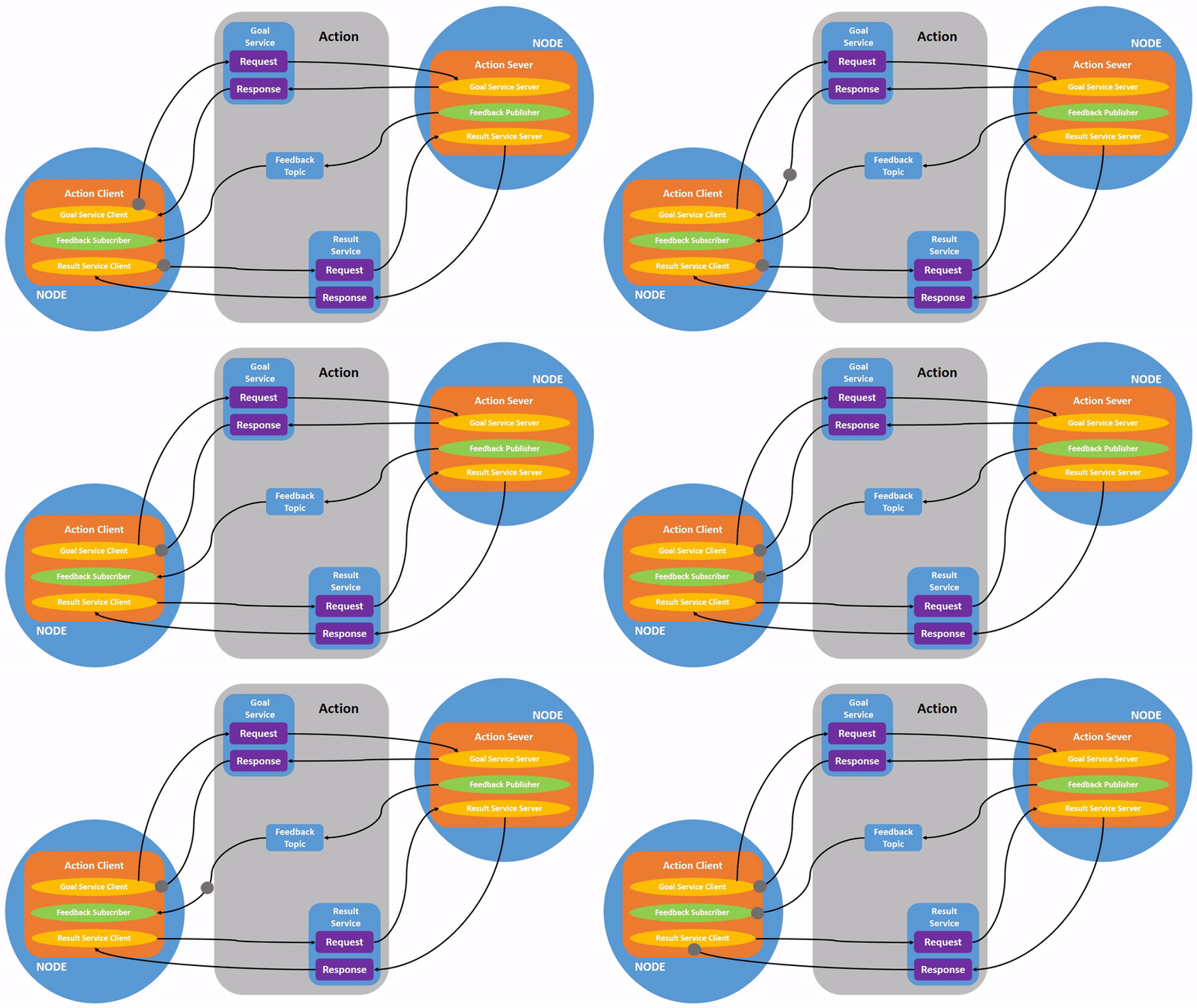
Akcje są jednym z typów komunikacji w ROS2, przeznaczonym do zadań, które trwają dłużej. Składają się z trzech części: celu (goal), informacji zwrotnej (feedback) i wyniku (result).
Akcje zbudowane są na topicach i serwisach. Ich sposób działania przypomina serwisy, z dwoma różnicami:
- mogą być zatrzymane przed zakończeniem działania,
- dostarczają ciągłą informację zwrotną w czasie pracy, a serwis tylko jednorazowo informuje o efekcie na koniec wykonywania.
Cel (goal) - służy wywołaniu akcji. Ma funkcjonalność serwisu- wywołanie i odpowiedź, czy udało się uruchomić akcję.
Informacja zwrotna (feedback) - są to dane publikowane przez serwer akcji w czasie pracy. Zazwyczaj informują o aktualnym postępie działania, np. jaka odległość jeszcze została do przejechania, jaki jest szacowany pozostały czas albo w ilu procentach działanie zostało zakończone.
Wynik (result) - ostateczna odpowiedź serwera akcji na temat wyniku działania. Zazwyczaj zawiera binarną odpowiedź czy udało się wykonać żądane działanie lub z jaką dokładnością akcja została przeprowadzona.
2. Przygotowanie środowiska
Przed przystąpieniem do pracy należy przygotować środowisko: Instrukcja
przygotowania środowiska do zajęć. Obraz bazuje na
osrf/ros:lyrical-desktop-full (ROS 2 Lyrical Luth).
Domyślnie kontener nosi nazwę ARM_02.
UWAGA! Skrypty po uruchomieniu usuwają kontener o takiej nazwie przed utworzeniem nowego.
Korzystanie z kontenera
Po każdym ponownym uruchomieniu komputera, proszę pamiętać o wywoływaniu:
xhost +local:rootNowy terminal można dołączyć do kontenera korzystając z polecenia:
docker exec -it ARM_02 bashROS_DOMAIN_ID
W przypadku pracy na wielu komputerach w tej samej sieci lokalnej
(eduroam też może tego wymagać), konieczne może być ustawienie
zmiennej środowiskowej ROS_DOMAIN_ID na różnych
wartościach. Należy wybrać dowolną liczbę całkowitą z zakresu 0-100.
Wartość tę należy ustawić w pliku ~/.bashrc:
export ROS_DOMAIN_ID=10 # przykładowa wartośćlub bezpośrednio w terminalu (wtedy będzie obowiązywać tylko w tym terminalu):
export ROS_DOMAIN_ID=10 # przykładowa wartośćSugerowane jest użycie dwóch ostatnich cyfr numeru IP komputera jako
wartości ROS_DOMAIN_ID, aby uniknąć konfliktów z innymi
użytkownikami w sieci. Aby sprawdzić swój adres IP, można użyć
polecenia:
ip addr showadres IP będzie widoczny przy interfejsie sieciowym, np.
wlan0 lub eth0.
Wygodne może być dodanie tego exportu do bashrc:
echo 'export ROS_DOMAIN_ID=<wybrana_wartość>' >> ~/.bashrc Gazebo: GZ_IP i GZ_PARTITION
Gazebo komunikuje się niezależnie od ROS 2 (biblioteka
gz-transport), więc ROS_DOMAIN_ID nie rozdziela
symulacji. Domyślnie Gazebo łączy ze sobą symulacje uruchomione przez
tego samego użytkownika na komputerach o tej samej nazwie
(hostname), a kontener uruchomiony z
--network=host przejmuje nazwę komputera i działa jako
root. Jeżeli komputery w sieci mają takie same nazwy,
symulacje różnych osób mogą się wzajemnie zakłócać.
Dlatego w obrazie, w pliku ~/.bashrc, ustawiona jest
zmienna GZ_IP=127.0.0.1, dzięki której Gazebo komunikuje
się tylko w obrębie jednego komputera. W kontenerach utworzonych ze
starszej wersji obrazu (polecenie echo $GZ_IP nic nie
wypisuje) należy ją dopisać samodzielnie:
echo 'export GZ_IP=127.0.0.1' >> ~/.bashrcJeżeli na jednym komputerze działa kilka symulacji (np. w kilku
kontenerach), można je dodatkowo rozdzielić, ustawiając w każdym
kontenerze inną wartość zmiennej GZ_PARTITION (węzły Gazebo
widzą się nawzajem tylko w obrębie tej samej partycji):
echo 'export GZ_PARTITION=<wybrana_nazwa>' >> ~/.bashrc # np. arm_10Wartość GZ_PARTITION musi być taka sama we wszystkich
terminalach, w których korzysta się z Gazebo (uruchomienie symulacji,
polecenia gz), dlatego lepiej ustawić ją w
~/.bashrc niż w pojedynczym terminalu. Zmiany w
~/.bashrc obowiązują w nowo otwartych terminalach, więc po
ich wprowadzeniu należy ponownie uruchomić symulację.
3. Cel zajęć
Docelowo na zajęciach zadaniem będzie utworzenie akcji która porusza robota na zadaną odległość od przeszkody, która się przed nim znajduje, przekazując również czas na wykonanie zadania i minimalna dokładność, jaka jest wymagana. W feedbacku będzie publikowana informacja o aktualnej odległości od przeszkody i przewidywanym czasie pozostałym do zakończenia wykonywania akcji. Jako result serwer będzie informował czy udało się spełnić założenia, jaka jest ostateczna dokładność i odległość od celu oraz ile czasu trwała procedura.
4. Tworzenie akcji
Zanim rozpoczniemy prace nad powyższym zadaniem, warto zapoznać się z definiowaniem akcji na prostszym przykładzie - obliczaniu ciągu Fibonacciego.
Tworzenie nowej paczki
Aby utworzyć nową paczkę, należy, z poziomu /arm_ws/src
wywołać polecenie:
ros2 pkg create --build-type ament_cmake fibonacci_sequence_actionKonieczne będzie też utworzenie katalogu action i
zdefiniowanie w nim struktury akcji:
cd /arm_ws/src/fibonacci_sequence_action
mkdir action && cd action
touch Fibonacci.action
Należy zmodyfikować plik Fibonacci.action (np.
korzystając z nano, gedit lub
VS code):
int32 order
---
int32[] sequence
---
int32[] partial_sequence
gdzie order to cel akcji, sequence to wynik, a partial_sequence to feedback.
Mając zdefiniowaną strukturę akcji możemy ją dodać do pipelineu
generowania kodu interfejsu wewnętrznego ROS2 rosidl. W tym
celu konieczne jest zmodyfikowanie pliku CMakeLists.txt
(przed linijką ament_package()) tak, aby zawierał:
find_package(rosidl_default_generators REQUIRED)

rosidl_generate_interfaces(${PROJECT_NAME}
  "action/Fibonacci.action"
)
Należy również dodać wymagane zależności do pliku
package.xml:
<buildtool_depend>rosidl_default_generators</buildtool_depend>

<depend>action_msgs</depend>

<member_of_group>rosidl_interface_packages</member_of_group>
Na tym etapie powinno być możliwe zbudowanie definicji akcji:
cd /arm_ws
source /opt/ros/lyrical/setup.bash
colcon build --symlink-install
Jeżeli budowanie zakończyło się pomyślnie, możliwe jest podejrzenie definicji akcji z poziomu interfejsu ROS2:
source /arm_ws/install/setup.bash
ros2 interface show fibonacci_sequence_action/action/Fibonacci
Przygotowanie skryptu serwera akcji
Wiedząc, że nowa paczka się buduje, a ROS2 udostpęnia strukturę akcji, możemy przystąpić do pisania skryptu serwera akcji.
Należy zacząć od utworzenia folderu scripts i pliku
fibonacci_action_server.py:
cd /arm_ws/src/fibonacci_sequence_action/
mkdir scripts && cd scripts
touch fibonacci_action_server.py
Plik fibonacci_action_server.py powinien zostać
zmodyfikowany następująco:
#!/usr/bin/env python3
import time

import rclpy
from rclpy.action import ActionServer
from rclpy.node import Node

from fibonacci_sequence_action.action import Fibonacci


class FibonacciActionServer(Node):

    def __init__(self):
        super().__init__('fibonacci_action_server')
        self._action_server = ActionServer(
            self,
            Fibonacci,
            'fibonacci',
            self.execute_callback)
        self.get_logger().info('Fibonacci Action Server is running...')

    def execute_callback(self, goal_handle):
        self.get_logger().info('Executing goal...')

        feedback_msg = Fibonacci.Feedback()
        feedback_msg.partial_sequence = [0, 1]

        for i in range(1, goal_handle.request.order):
            feedback_msg.partial_sequence.append(
                feedback_msg.partial_sequence[i] + feedback_msg.partial_sequence[i-1])
            self.get_logger().info('Feedback: {0}'.format(feedback_msg.partial_sequence))
            goal_handle.publish_feedback(feedback_msg)
            time.sleep(1)

        goal_handle.succeed()

        result = Fibonacci.Result()
        result.sequence = feedback_msg.partial_sequence
        return result


def main(args=None):
    rclpy.init(args=args)

    fibonacci_action_server = FibonacciActionServer()

    rclpy.spin(fibonacci_action_server)


if __name__ == '__main__':
    main()
Należałoby także oznaczyć ten plik jako wykonywalny:
chmod +x fibonacci_action_server.pyNiezbędne będzie również dodanie ścieżki
scripts/fibonacci_action_server.py i paczek
rclpy oraz ament_cmake_python do pliku
CMakeLists.txt:
find_package(ament_cmake_python REQUIRED)
find_package(rclpy REQUIRED)

install(PROGRAMS
  scripts/fibonacci_action_server.py
  DESTINATION lib/${PROJECT_NAME}
)
oraz odpowiednich zależności do pliku package.xml:
  <buildtool_depend>ament_cmake_python</buildtool_depend>

  <depend>rclpy</depend>
Prace nad serwerem akcji zostały zakończone, możliwe jest teraz zbudowanie paczki i uruchomienie:
cd /arm_ws
colcon build --symlink-install
source install/setup.bash
ros2 run fibonacci_sequence_action fibonacci_action_server.py
W osobnym terminalu możemy sprawdzić listę dostępnych akcji:
ros2 action listoraz wywołać wykonywanie akcji:
ros2 action send_goal --feedback /fibonacci fibonacci_sequence_action/action/Fibonacci "{order: 10}"W przypadku błędu o braku pliku wykonywalnego należy usunąć foldery
build,installilog, oraz ponownie przebudować workspace:rm -r /arm_ws/build /arm_ws/install /arm_ws/log source /opt/ros/lyrical/setup.bash colcon build --symlink-install
5. Zadanie do samodzielnej realizacji
W ramach zadania należy przygotować akcję spełniającą założenia z punktu 3. W tym celu należy wykorzystać symulację:
cd /arm_ws
source install/setup.bash
ros2 launch arm02 arm02_world.launch.py
Udostępnia ona dwa topic’i:
- /laser_scan (sensor_msgs/msg/LaserScan)
- /cmd_vel (geometry_msgs/msg/Twist)
Pierwszy informuje o odległości od przeszkody, drugi natomiast powinien być wykorzystany do ruchu (liniowo, w osi x).
Wsparcie w zakresie pisania subscriberów w ROS2 można znaleźć tutaj.
Akcja powinna być zdefiniowana tak, jak poniżej:
float32 goal_distance
float32 timeout
float32 precision
---
bool succeeded
float32 final_precision
float32 total_time
---
float32 current_distance
float32 estimated_time
UWAGA! Nazwa pliku action musi zaczynać się z wielkiej litery i zawierać wyłącznie litery oraz cyfry.
Podpowiedź: jak jednocześnie subskrybować topic i wykonywać akcję?
Umieszczenie pętli w metodzie wykonującej akcję spowoduje, że program przestanie odczytywać wiadomość z topicu /laser_scan.
Żeby sobie z tym poradzić, można wykorzystać wielowątkowy executor (
MultiThreadedExecutor) zamiast tego domyślnie udostępnionego w ramach rclpy, a subskrybenta i serwer akcji przypisać do grupy callbackówReentrantCallbackGroup. Dzięki temu wiadomości z topicu będą odbierane w trakcie wykonywania akcji. Więcej informacji i przykład wykorzystania można znaleźć tutaj oraz tutaj.UWAGA! Wywołanie
rclpy.spin_once(self)wewnątrz metody wykonującej akcję, polecane w starszych poradnikach, w ROS 2 Lyrical kończy się błędemExecutor is already spinning.
Na eKursy proszę udostępnić:
- skrypt serwera akcji (proszę zmienić rozszerzenie na .txt)
- zrzut ekranu terminala z widocznym feedbackiem
- zrzuty ekranu terminala z widocznym resultem (w sytuacji kiedy został przekroczony timeout oraz kiedy udało się wykonać akcję)
Autor: Kamil Młodzikowski
Na podstawie: Creating
an action oraz Writing
an action server and client (Python) ze strony docs.ros.org.